
快捷键、快捷方式与别名
三种让常用功能更快的方法:修改 lingtools 自身的快捷键;给任意插件功能绑一个全局快捷键;给功能起一个好记的别名。
快捷键
设置 →「快捷键」:lingtools 自身功能的快捷键。点击后按下新的组合即可修改,也可以「恢复默认」或「清除」。
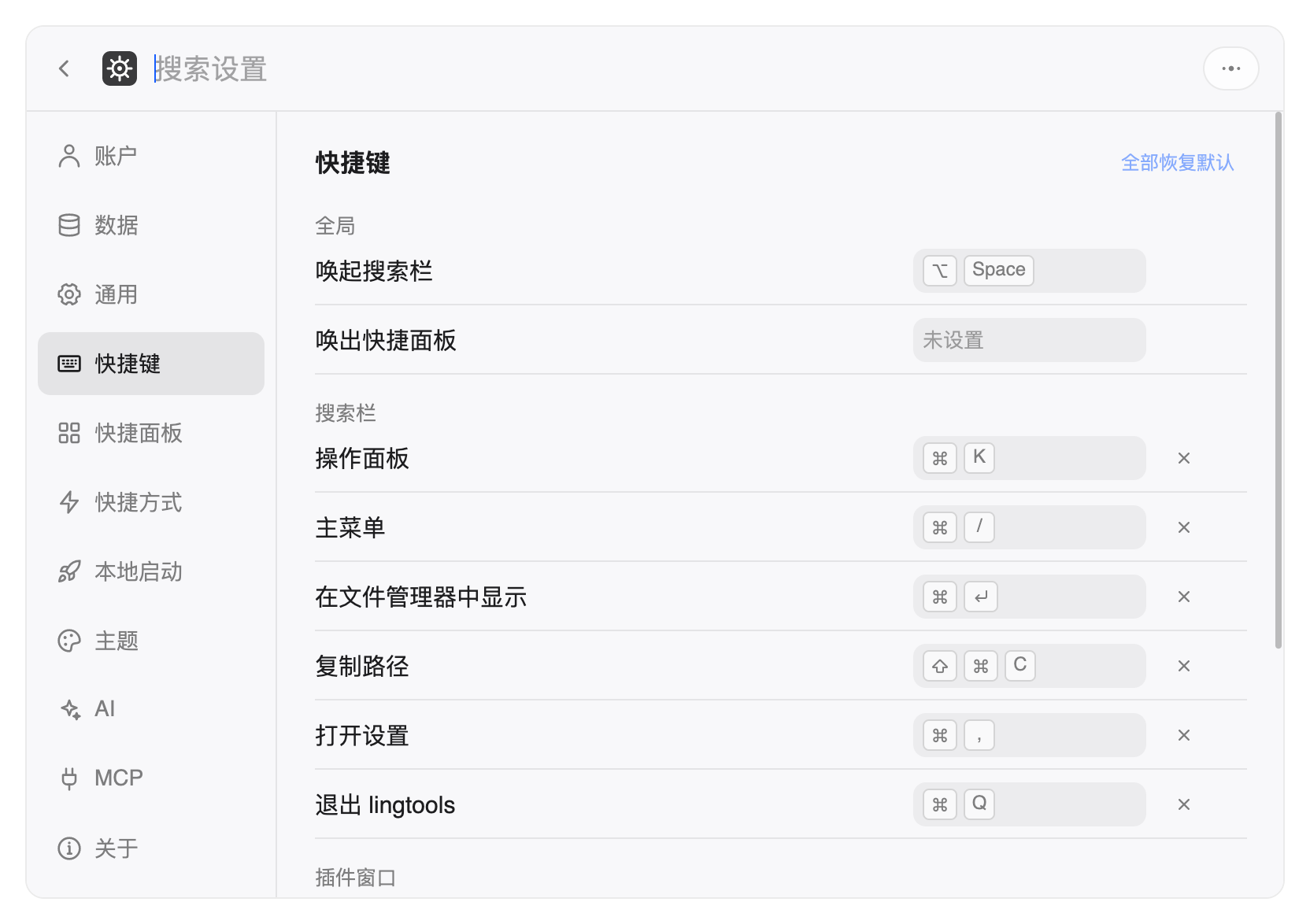
| 范围 | 功能 | 默认(macOS / Windows) |
|---|---|---|
| 全局 | 唤起搜索栏 | ⌥ Space / Alt Space(不能清除) |
| 全局 | 唤出快捷面板 | 无 |
| 搜索栏 | 操作面板 | ⌘ K / Ctrl K |
| 搜索栏 | 主菜单 | ⌘ / / Ctrl / |
| 搜索栏 | 在文件管理器中显示 | ⌘ Enter / Ctrl Enter |
| 搜索栏 | 复制路径 | ⌘ ⇧ C / Ctrl Shift C |
| 搜索栏 | 打开设置 | ⌘ , / Ctrl , |
| 搜索栏 | 退出 lingtools | ⌘ Q / Ctrl Q |
| 插件窗口 | 插件菜单 | ⌘ / / Ctrl / |
| 插件窗口 | 分离为独立窗口 | ⌘ D / Ctrl D |
| 插件窗口 | 关闭分离窗口 | ⌘ W / Ctrl W |
| 插件窗口 | 聚焦子输入框 | ⌘ F / Ctrl F |
| 插件窗口 | 打开输入栏下拉 | ⌘ P / Ctrl P |
全局快捷键必须带修饰键(macOS 为 ⌘ / ⌃ / ⌥,Windows 为 Ctrl / Alt);和其他快捷键冲突时会提示。
唤起搜索栏的快捷键没反应? 很可能被其他软件占用了(比如输入法、Spotlight、PowerToys)。lingtools 启动时注册失败会弹通知提醒,换一个组合即可。
快捷方式
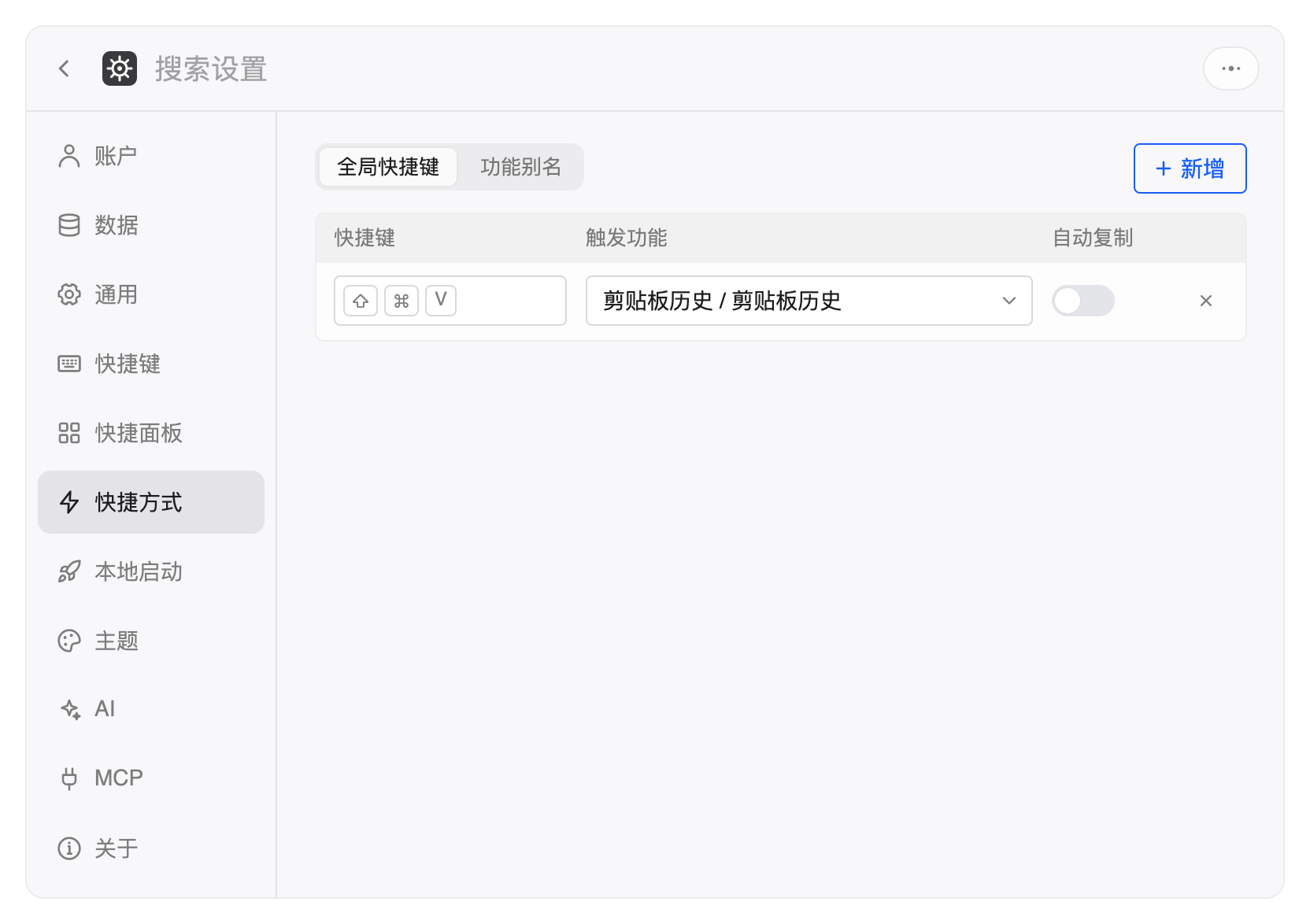
设置 →「快捷方式」:给任意插件功能绑一个全局快捷键,在任何应用里按下就直接打开,不用先唤出搜索框。
- 点右上角「新增」;
- 「触发功能」里搜索并选择一个功能(如「截图」「剪贴板历史」「翻译」);
- 点「快捷键」录入组合键。
更快的方法:在搜索框里选中某个功能,按 ⌘ K →「设置全局快捷键」,会直接跳到这里并填好功能。
自动复制
对「按内容匹配」的功能(比如翻译、格式化 JSON),可以勾选「自动复制」:按下快捷键时,lingtools 先读取你当前选中的文字,再交给这个功能。比如选中一段英文,按快捷键直接翻译。不勾选时使用剪贴板里的文字。
双击修饰键
快捷键可以设成双击 Ctrl、Alt(macOS 为 ⌥)或 Shift,比如双击 Ctrl 打开剪贴板历史。录入时快速按两下对应的键即可。
别名
给功能起一个更短、更好记的名字。比如给「MyBatis SQL 格式化」起别名 ms,以后输入 ms 就能找到它。
- 设置 →「快捷方式」 → 别名区域点「新增」;
- 输入别名,选择对应功能。
也可以在插件市场的插件详情页「指令」里,给某条指令「新增别名」。别名只影响你自己的搜索,不会改变插件本身。