
设置总览
在搜索框按 ⌘ ,(Windows 为 Ctrl ,),或点托盘图标 →「设置」打开。左边是分类,顶部可以搜索设置项。
账户
登录 lingtools 账号。登录是可选的,不登录也能使用全部功能。登录后可以发布插件,部分插件也会用到你的昵称。可以修改昵称、密码,退出登录。
数据
查看 lingtools 和每个插件保存了多少数据:
- 按插件列出文档和附件,点开查看详细内容、预览图片、格式化 JSON;
- 删除某个插件的全部数据(插件会先被停止);
- 跳到插件的市场详情页。
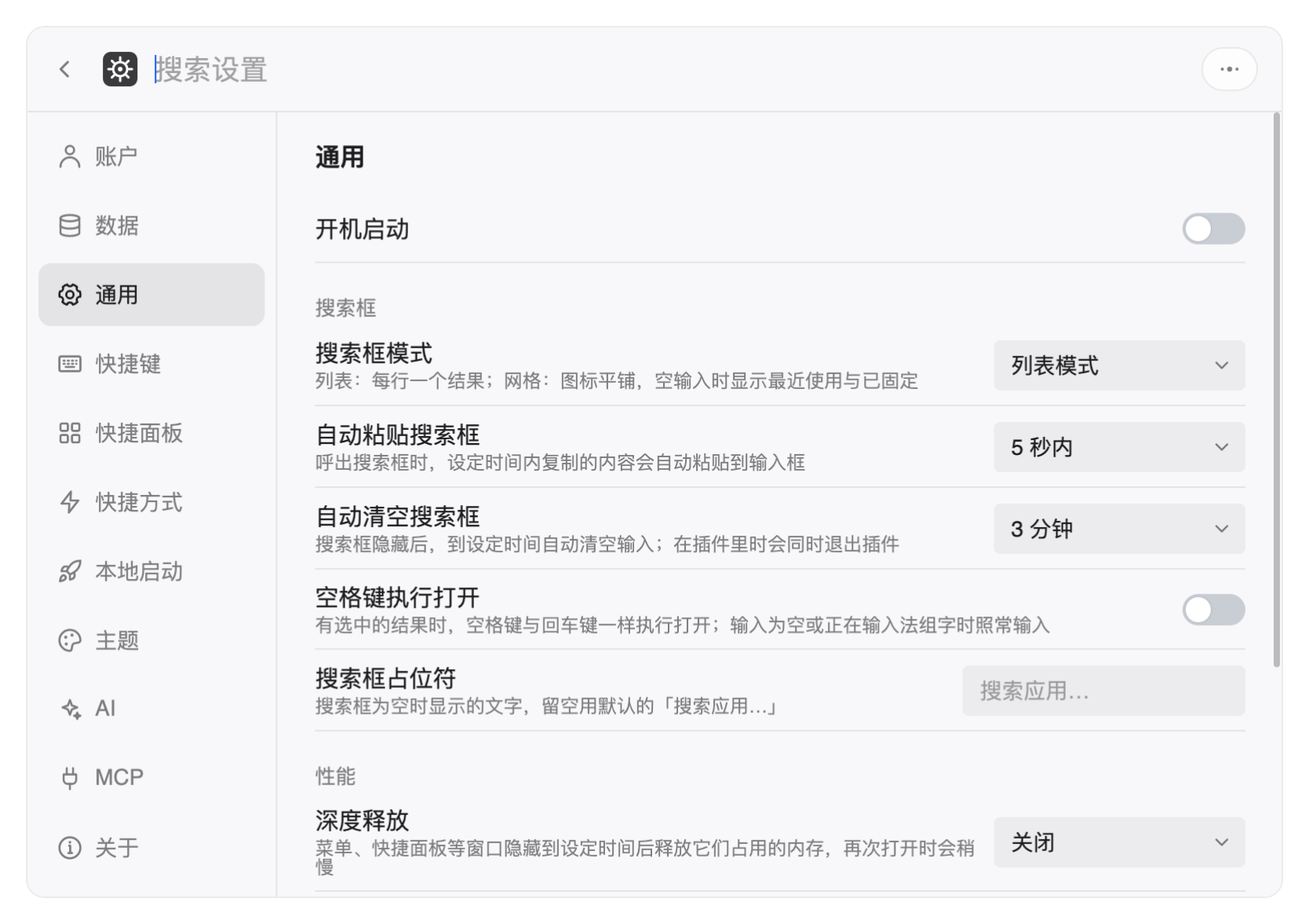
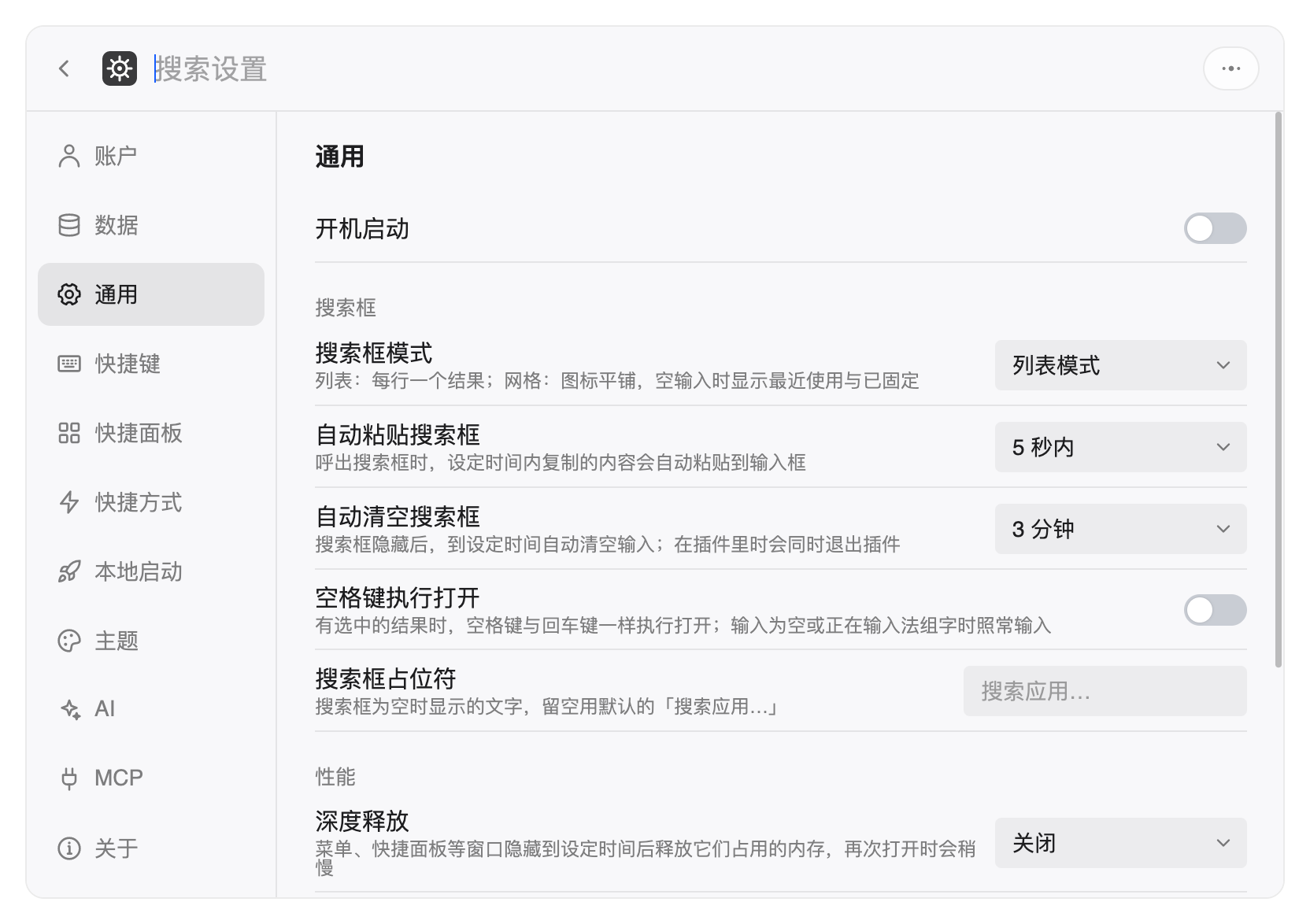
通用
| 分组 | 设置 |
|---|---|
| 开机启动 | 登录系统时自动启动 lingtools |
| 搜索框 | 搜索框模式(列表 / 网格)、自动粘贴搜索框、自动清空搜索框、空格键执行打开、搜索框占位符。见 搜索与唤起 |
| 性能 | 深度释放:菜单、快捷面板等窗口隐藏一段时间后释放内存(默认 5 分钟),再次打开会稍慢一点 |
| 剪贴板历史 | 记录剪贴板历史、保留天数、最多条数。见 剪贴板历史 |
快捷键
lingtools 自身功能的快捷键,见 快捷键、快捷方式与别名。
快捷面板
鼠标唤出方式、长按时间、屏蔽的应用、允许模拟复制、外观。见 快捷面板。
快捷方式
给插件的指令绑定全局快捷键(包括双击 Ctrl / Alt / Shift),以及给指令起别名。见 快捷键、快捷方式与别名。
本地启动
把自己的文件、文件夹、应用加进搜索。见 本地应用与系统设置。
主题
| 设置 | 说明 |
|---|---|
| 外观 | 跟随系统 / 亮色 / 暗色 |
| 毛玻璃 | 搜索框背景透出桌面的模糊效果 |
| 背景不透明度 | 调整背景的透明程度(只作用于背景,文字不受影响) |
| 背景图片 | 给搜索框设置一张背景图 |
| 遮罩浓度 | 背景图上叠一层遮罩,让文字更清楚 |
插件界面也会跟随亮暗色。
AI
添加 AI 服务商、管理模型、下载本地模型、查看插件的 AI 调用记录。见 AI。
MCP
让 Claude、Cursor 等 AI 客户端连接 lingtools。见 AI。
关于
版本号、重新打开新手引导。