
搜索与唤起
按一下快捷键,输入几个字,回车。打开应用、使用插件、执行命令都从这一个搜索框开始。
先认识几个词
| 词 | 意思 |
|---|---|
| 搜索框 | 按 Alt Space 弹出的输入框,lingtools 的主界面 |
| 插件 | 给 lingtools 增加功能的小工具,比如「计算稿纸」「剪贴板历史」。可以在插件市场里安装 |
| 指令 | 打开插件某个功能的关键字。比如输入「二维码」就能找到二维码插件 |
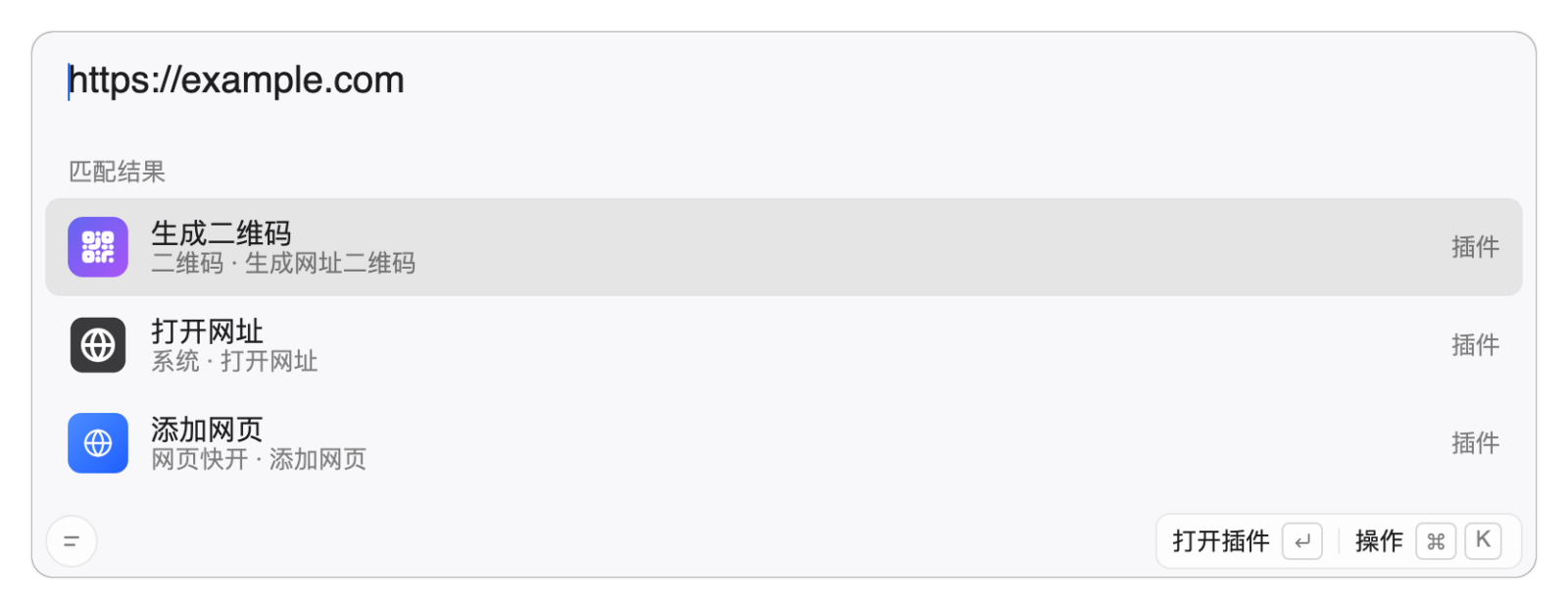
| 匹配指令 | 根据你输入的内容推荐的功能。比如粘贴一个网址,会推荐「打开网址」;粘贴一段 JSON,会推荐「JSON 编辑器」 |
| 搜索卡片 | 显示在结果最上方的小卡片,直接给出答案,比如输入 12*3 直接显示 36 |
| 附件 | 粘贴或拖进搜索框的文件、图片、多行文字,显示为输入框里的一个标签 |
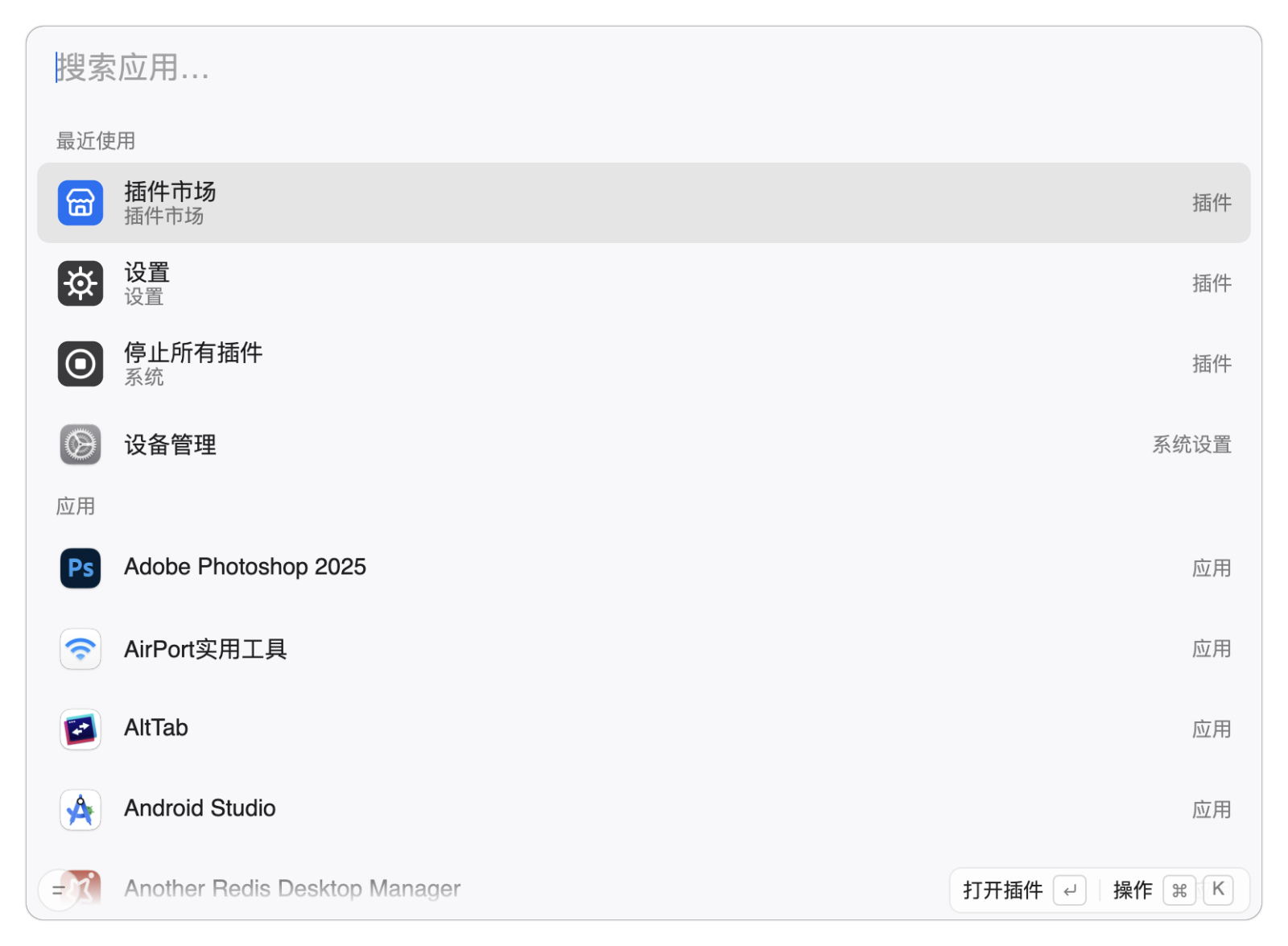
| 子输入框 | 打开插件后,搜索框变成插件自己的输入框,继续输入就是在插件里搜索 |
唤起与收起
| 操作 | 方式 |
|---|---|
| 唤起搜索框 | Alt Space(macOS 上是 ⌥ Space),可以在 设置 →「快捷键」 里修改 |
| 收起 | 再按一次唤起快捷键、按 Esc,或点击搜索框以外的地方 |
| 清空输入 | 有文字时按 Esc 先清空,再按一次收起 |
| 移动位置 | 按住输入框旁边的空白处拖动;位置会被记住,每次在鼠标所在的屏幕上弹出 |
| 恢复默认位置 | 托盘图标菜单 →「重置搜索栏位置」 |
托盘图标(macOS 在菜单栏,Windows 在任务栏右下角)菜单里还有「显示搜索栏」「设置」「重启」「退出」,点「版本」会打开设置的「关于」。macOS 上 lingtools 不在程序坞里显示,退出要通过菜单栏图标或搜索框的主菜单。
能搜到什么
输入关键字后,结果按类别分组:
| 类别 | 例子 |
|---|---|
| 应用 | 本机安装的应用,支持拼音和首字母,如 wx 找到「微信」 |
| 插件指令 | 已安装插件的功能,如「截图」「二维码」「剪贴板」 |
| 系统设置 | 系统设置里的具体页面,如「蓝牙」「显示器」「Wi-Fi」 |
| 本地启动 | 你自己添加的常用文件、文件夹、应用 |
| 系统命令 | 锁屏、睡眠、关机、重启、清除使用记录、停止所有插件 |
| 匹配指令 | 根据内容推荐,如网址 →「打开网址」,路径 →「前往文件夹」 |
| 搜索卡片 | 计算、换算等直接给出的答案 |
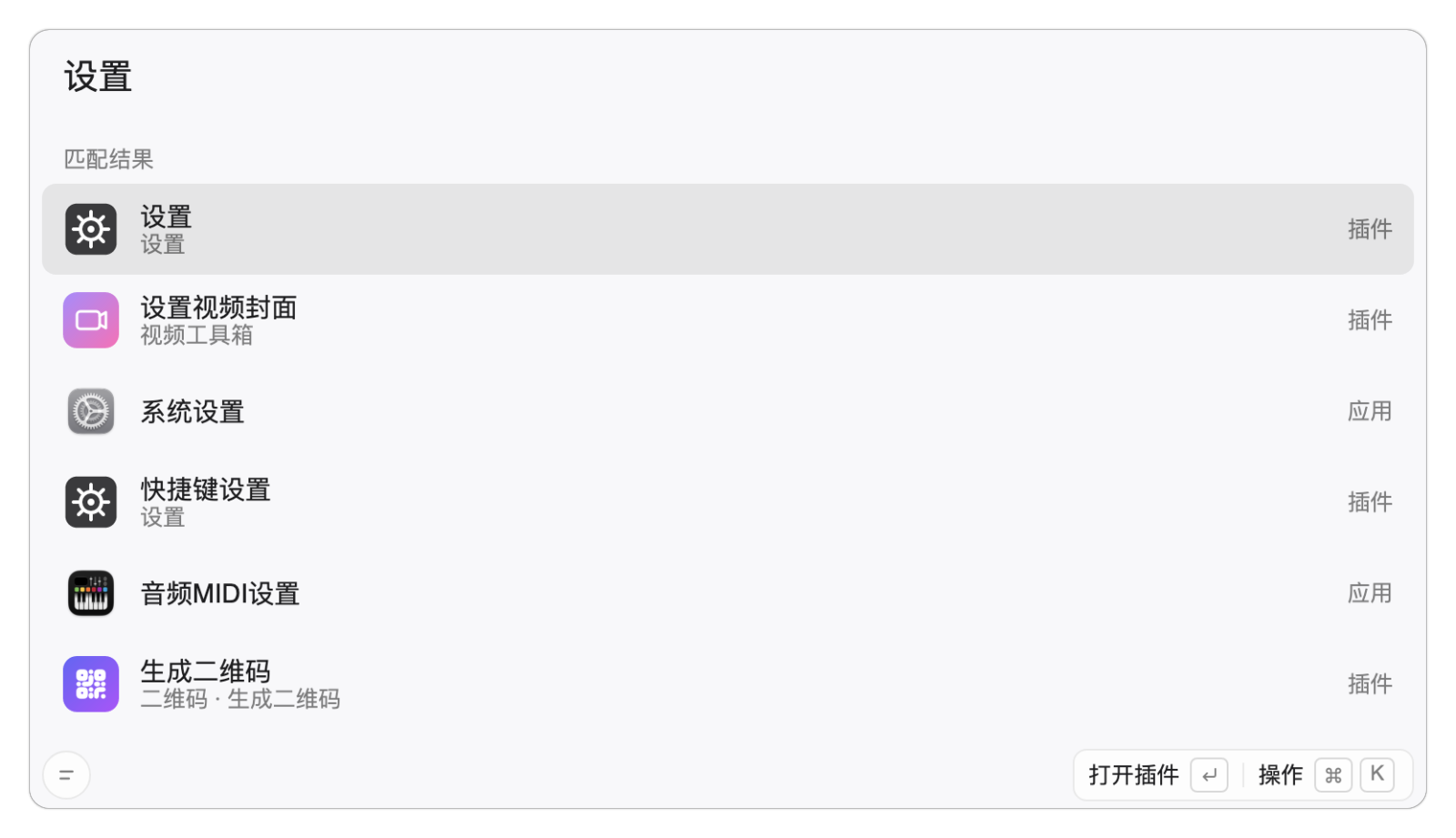
常用的结果会自动排到前面。什么都搜不到时,会出现「在插件市场搜索」,回车去市场里找相关插件。
键盘操作
| 按键 | 作用 |
|---|---|
| ↑ ↓ | 选择结果 |
| Enter | 打开选中的结果 |
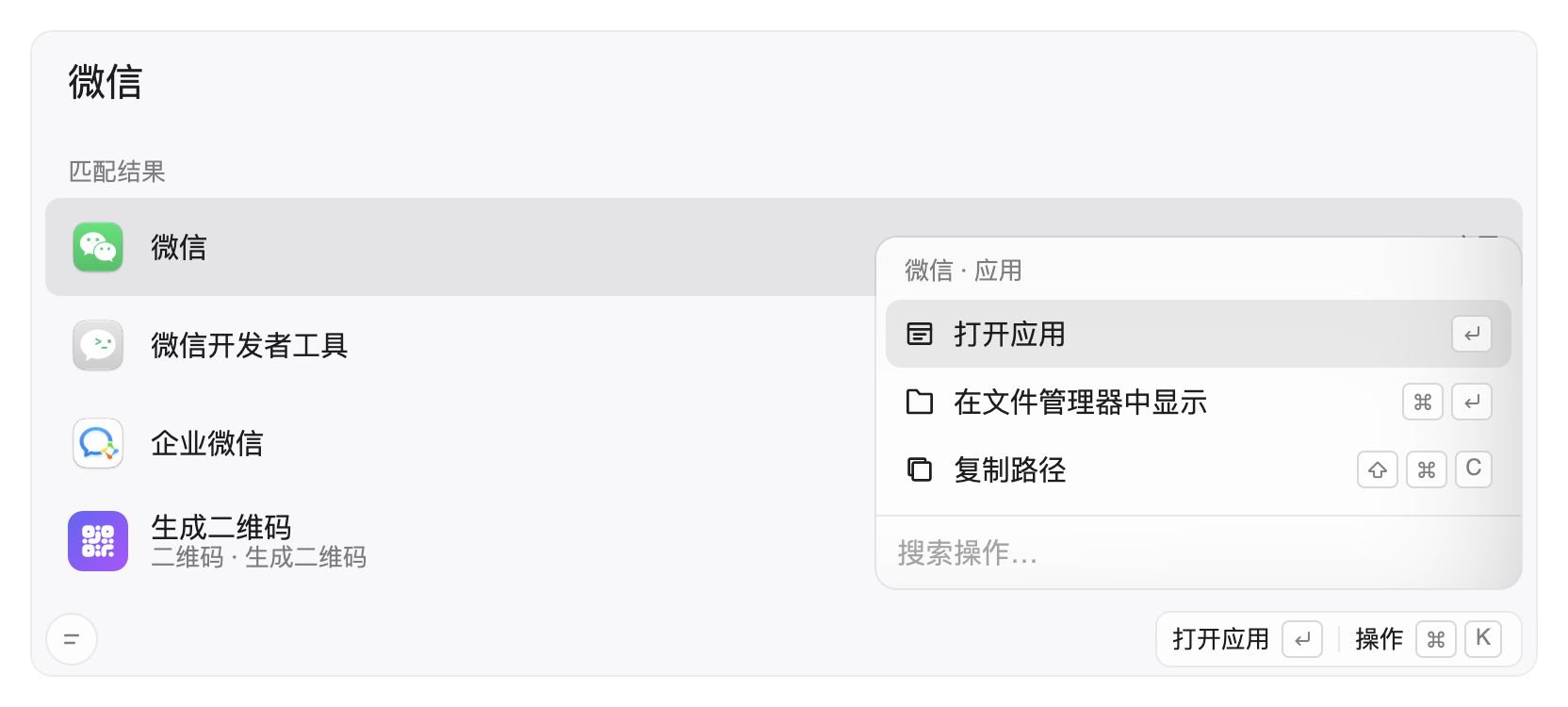
| ⌘ K | 打开操作面板,查看选中结果的更多操作 |
| ⌘ Enter | 在访达 / 资源管理器中显示(应用、文件) |
| ⌘ ⇧ C | 复制路径(应用、文件) |
| ⌘ / | 主菜单:设置、关于、退出 |
| ⌘ , | 打开设置 |
| ⌘ Q | 退出 lingtools |
Windows 上把 ⌘ 换成 Ctrl。以上快捷键都可以在 设置 →「快捷键」 里修改。在结果上点右键也能打开操作面板。
操作面板里根据结果不同会有:打开、在文件管理器中显示、复制路径、设置全局快捷键、固定到搜索框、从最近使用中移除、打开插件详情等。
粘贴和拖入:附件
搜索框不只能输入文字:
- 粘贴文件:在访达 / 资源管理器里复制文件,到搜索框粘贴;
- 拖入文件:先在文件管理器里按住文件开始拖,再按唤起快捷键,把文件拖到搜索框上松开;
- 粘贴图片:截图后直接粘贴;
- 粘贴多行文字:含换行的文字会变成一个虚线标签,不会挤在一行输入框里。
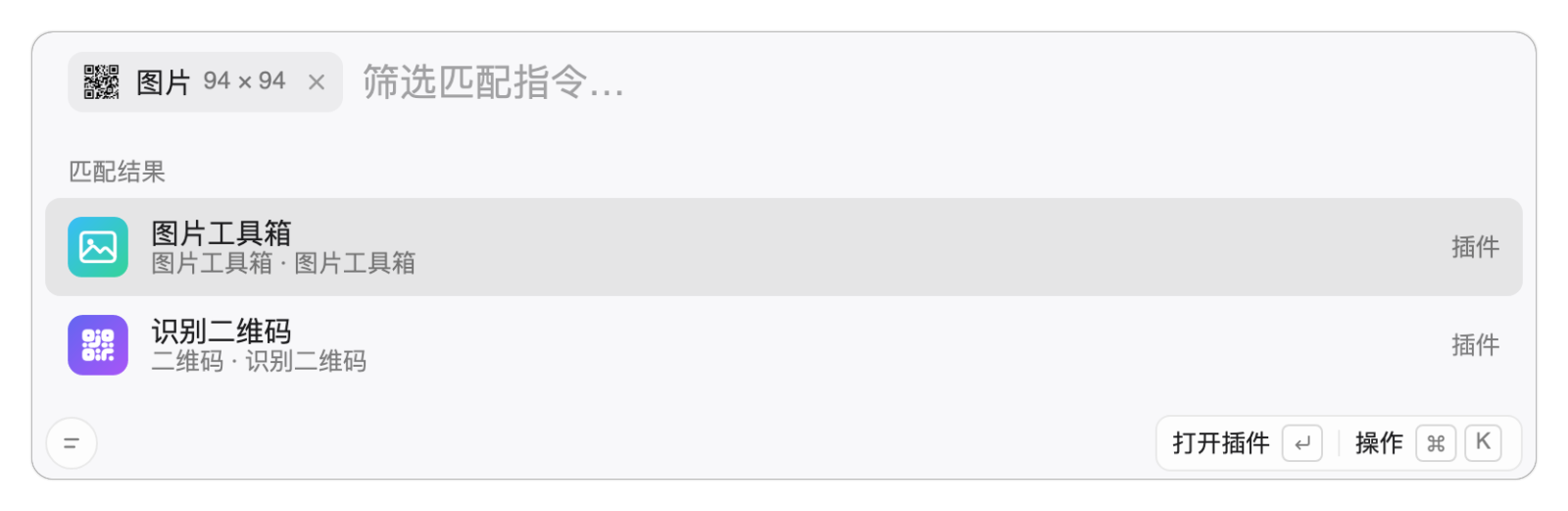
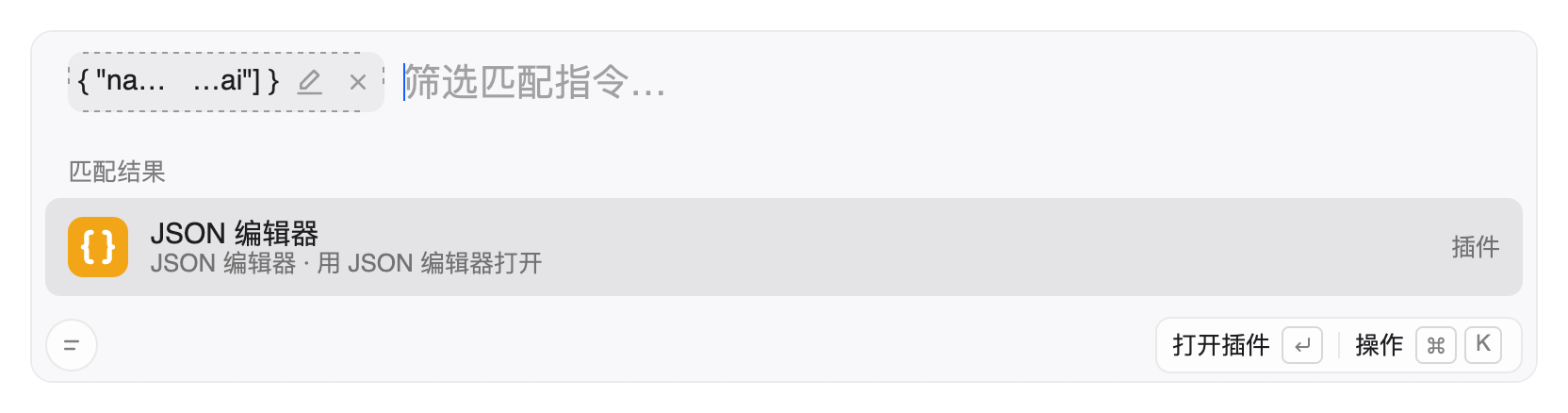
这时结果里只显示能处理这些内容的功能。比如粘贴一张图片,会推荐「识别二维码」「图片工具箱」;粘贴一个 .lpxs 文件,会出现「安装插件包」。打开功能或收起搜索框后,附件会自动清除。多行文字标签上有编辑图标,点击可以把文字还原到输入框里继续编辑。
自动粘贴
刚复制了内容(默认 5 秒内),再唤起搜索框时,这份内容会自动带进搜索框,省去一次粘贴。同一份内容只自动带入一次,lingtools 自己复制的内容不会带入。可以在 设置 →「通用」 →「自动粘贴搜索框」 里调整时间或关闭。
打开插件之后
打开插件后,插件界面显示在搜索框下方:
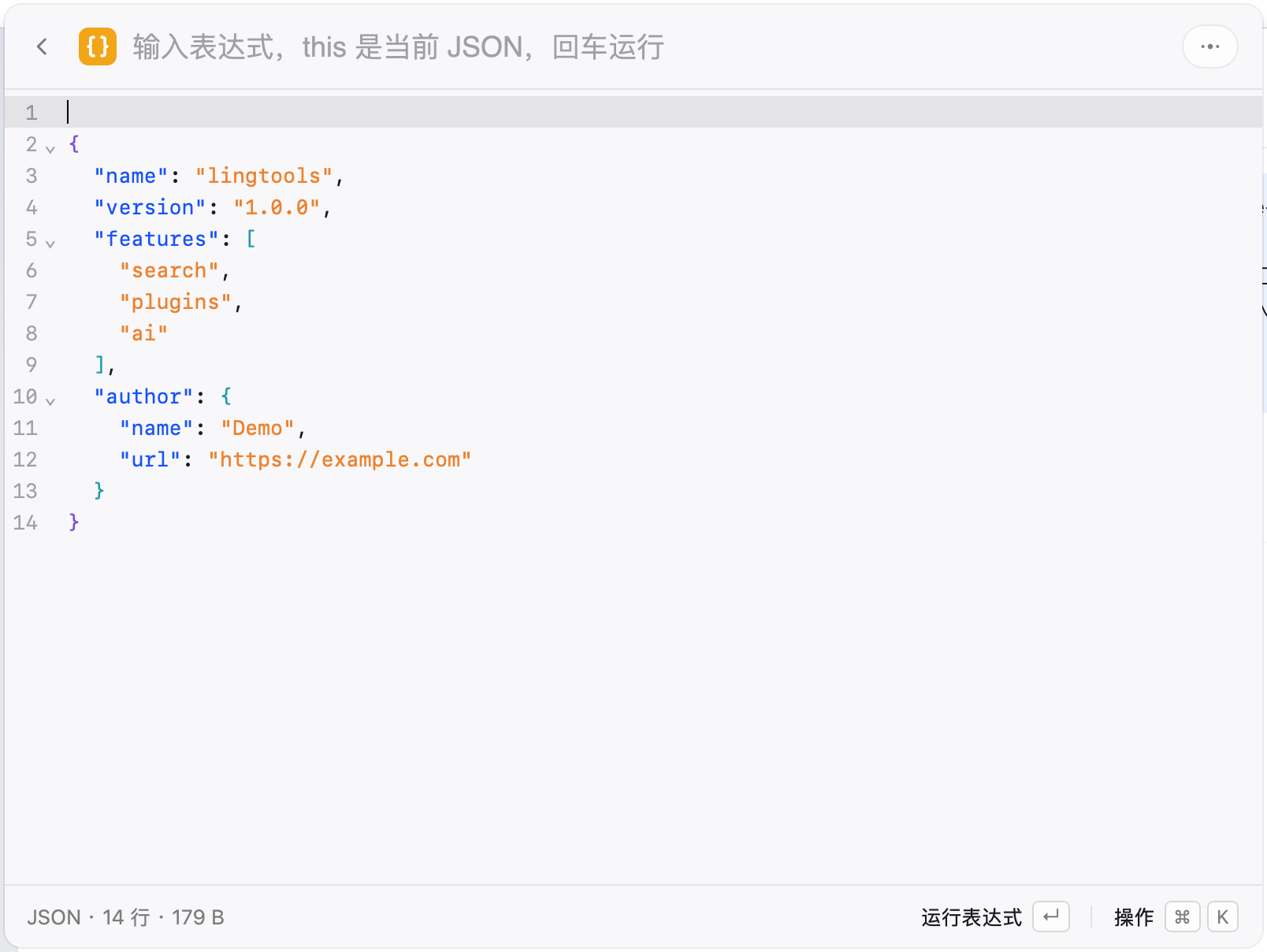
- 搜索框变成插件的子输入框,继续输入就是在插件里操作;
- 按 Esc 退出插件,回到搜索;
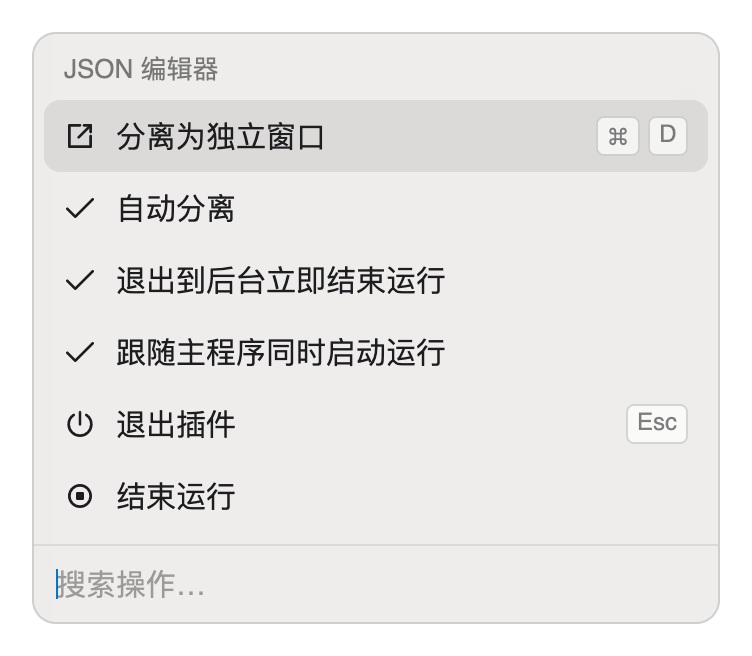
- 按 ⌘ / 打开插件菜单:分离为独立窗口、自动分离、退出到后台立即结束运行、跟随主程序同时启动运行、退出插件、结束运行;
- 按 ⌘ D 把插件分离成独立窗口,可以和其他应用并排使用。
列表模式与网格模式
在 设置 →「通用」 →「搜索框模式」 里可以切换:
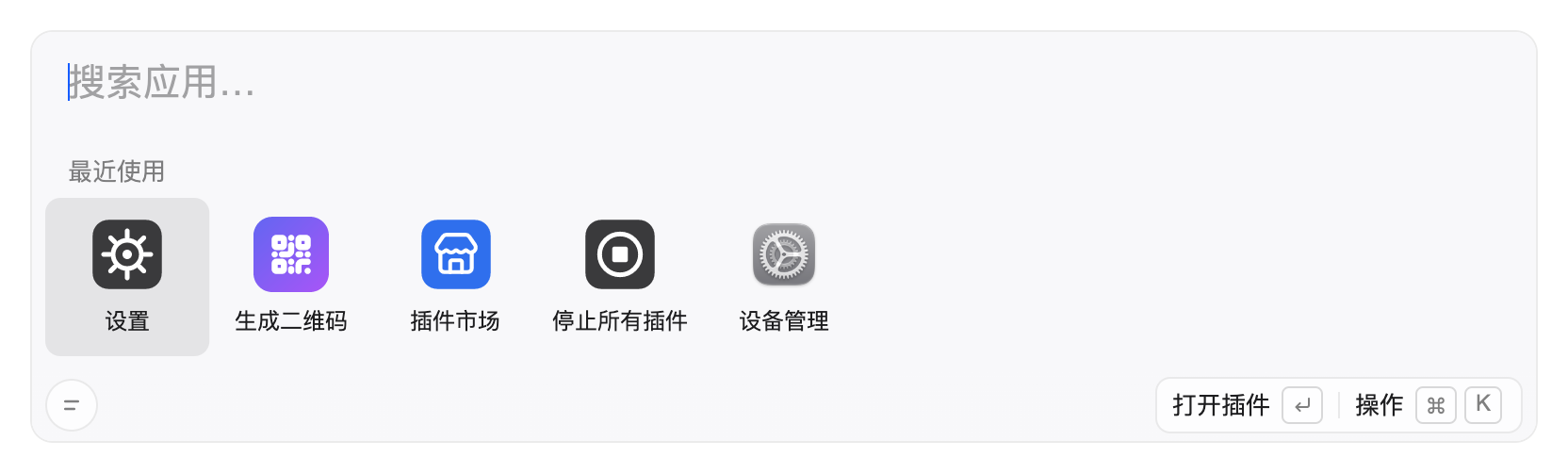
- 列表(默认):每行一个结果,信息完整;
- 网格:图标平铺,像手机桌面。空输入时显示「最近使用」和「已固定」,用 ← → ↑ ↓ 移动。在操作面板里选「固定到搜索框」,把常用的功能固定在这里。
搜索框的其他设置
都在 设置 →「通用」 →「搜索框」 分组:
| 设置 | 作用 |
|---|---|
| 自动清空搜索框 | 搜索框隐藏后多久清空输入(默认 3 分钟);在插件里时会同时退出插件 |
| 空格键执行打开 | 打开后,有选中结果时空格和回车一样执行打开 |
| 搜索框占位符 | 搜索框为空时显示的文字 |