
本地应用与系统设置
在搜索框里直接打开电脑上的应用、系统设置的某一页,以及你自己添加的常用文件和文件夹。
打开应用
唤出搜索框,输入应用名就能找到它,回车打开。
- 支持中文、拼音全拼和首字母:「微信」可以用
weixin、wx搜到;多音字按词语取音(「重庆」是chongqing)。 - 英文名按单词匹配:
vsc能找到 Visual Studio Code,驼峰名也会拆开(PixPin→pix、pin)。 - macOS 上的应用显示中文名(跟随系统语言)。
- 用得越多,排得越靠前。
选中应用后:
| 操作 | 快捷键 |
|---|---|
| 打开 | Enter |
| 在访达 / 资源管理器中显示 | ⌘ Enter |
| 复制路径 | ⌘ ⇧ C |
| 更多操作 | ⌘ K |
新装的应用一般在几分钟内出现在搜索里。
打开系统设置
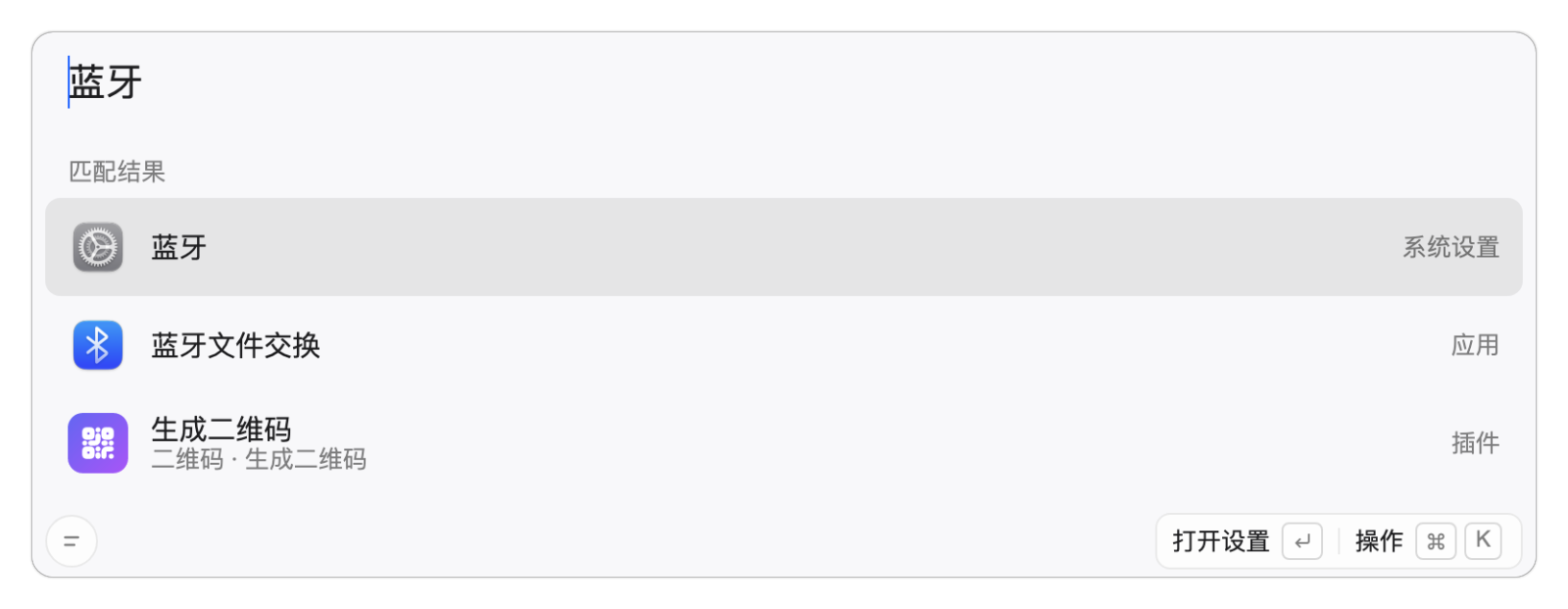
直接搜系统设置里的项目,回车跳到对应页面:
- macOS:如「蓝牙」「显示器」「键盘」「隐私与安全性」「电池」;
- Windows:如「蓝牙和其他设备」「显示」「声音」「Windows 更新」,以及「设备管理器」「任务管理器」「注册表编辑器」等管理工具。
本地启动
除了自动扫描到的应用,你还可以把常用的文件、文件夹、应用加进搜索:
- 方法一:设置 →「本地启动」,点「+」选择文件或文件夹,或者直接把文件拖进这个页面;
- 方法二:把文件复制后粘贴进搜索框(或拖进搜索框),在结果里选「添加到本地启动」。
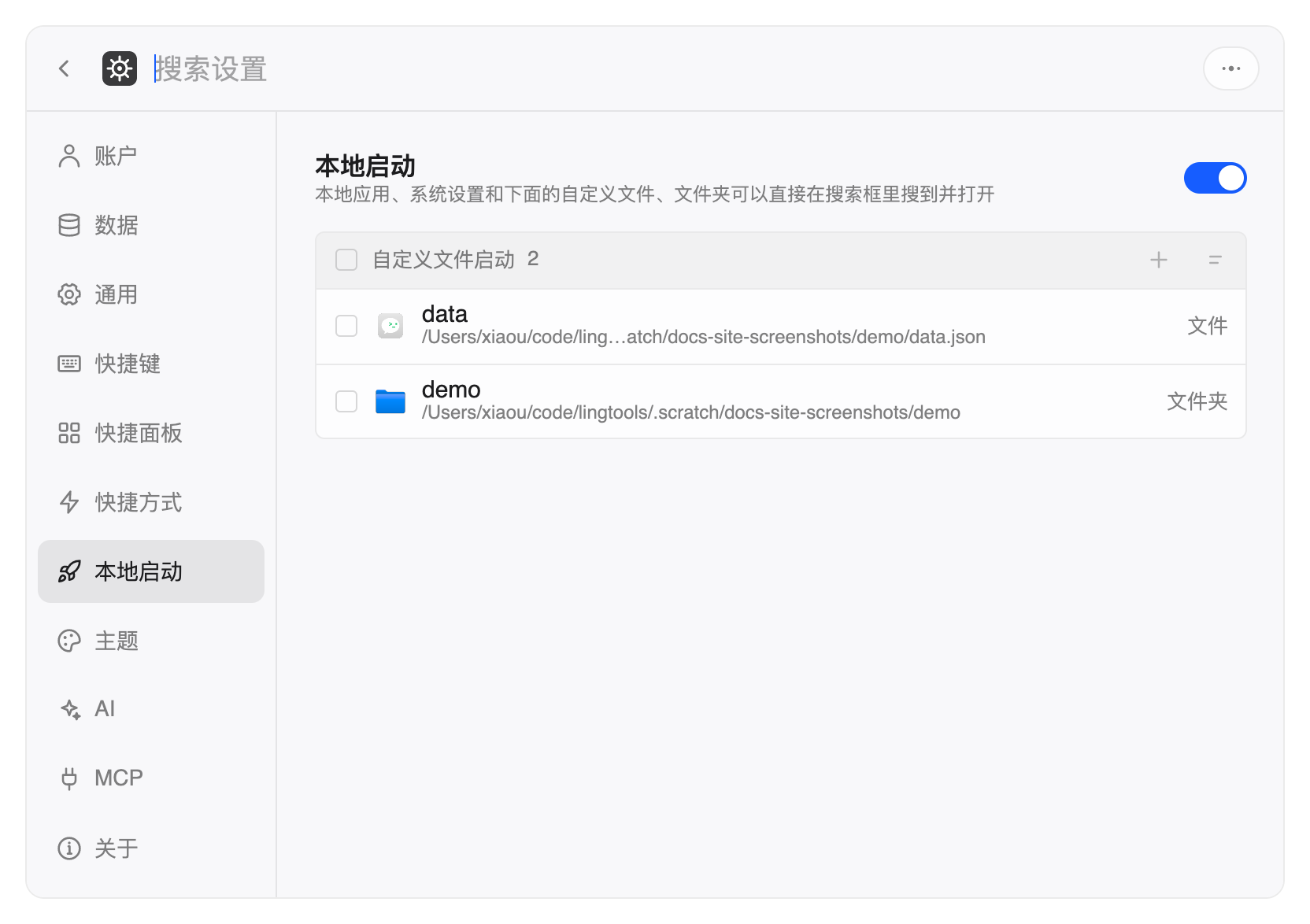
添加后输入名字就能直接打开。在「本地启动」设置页里可以改名,也可以「删除选择」「删除无效文件(夹)」「删除全部」(只删记录,不会删除磁盘上的文件)。文件被移动或删除后,对应的条目不再出现在搜索里。
「本地启动」页顶部的开关关掉时,搜索框里不再出现任何本地应用和自定义条目,适合只想把 lingtools 当插件工具用的情况。
每台电脑的本地启动列表是分开保存的。
其他系统命令
在搜索框里输入这些命令也能直接执行:
| 命令 | 作用 |
|---|---|
| 锁屏、睡眠、关机、重启、注销 | 同名系统操作 |
| 打开网址 | 输入或粘贴网址时出现,用默认浏览器打开 |
| 前往文件夹 | 输入路径(如 ~/Downloads、C:\Users)时出现 |
| 复制路径、在终端打开 | 粘贴文件时出现;或在访达 / 资源管理器里唤起搜索框时出现,作用于当前文件夹 |
| 截图、屏幕取色、窗口信息 | 见 截图与录屏 |
| 停止所有插件 | 结束所有在后台运行的插件,释放内存 |
| 清除使用记录 | 清空搜索框的「最近使用」和排序记录 |