
插件市场与管理
插件让 lingtools 能做更多事:翻译、二维码、图片处理、JSON 格式化……在插件市场里一键安装,用不上就卸载。
安装插件
- 唤出搜索框,输入「插件市场」回车;
- 浏览或搜索插件,点开看介绍、截图、需要的权限;
- 点「安装」。装好后在搜索框里输入插件的指令(详情页「指令」里能看到)就能使用。
在搜索框里搜不到想要的功能时,结果里会出现「在插件市场搜索「…」」,回车直接去市场里找。
管理已安装的插件
在搜索框输入「已安装插件」(或「插件管理」),或在插件市场里切到「已安装」:
- 看到所有已安装的插件,以及哪些正在运行;
- 有新版本时显示在「可更新」里,点「更新」;
- 点开插件进入详情页管理它。
详情页
| 标签 | 能做什么 |
|---|---|
| 介绍 | 说明、截图、作者、版本 |
| 指令 | 插件提供的全部指令,可以逐条关闭不想在搜索里看到的指令;「卡片」分段可以关闭插件的搜索卡片;还可以给指令设置全局快捷键、添加别名 |
| 权限 | 插件申请的权限,可以逐项关闭(见下文) |
| 更新记录 | 每个版本的更新说明 |
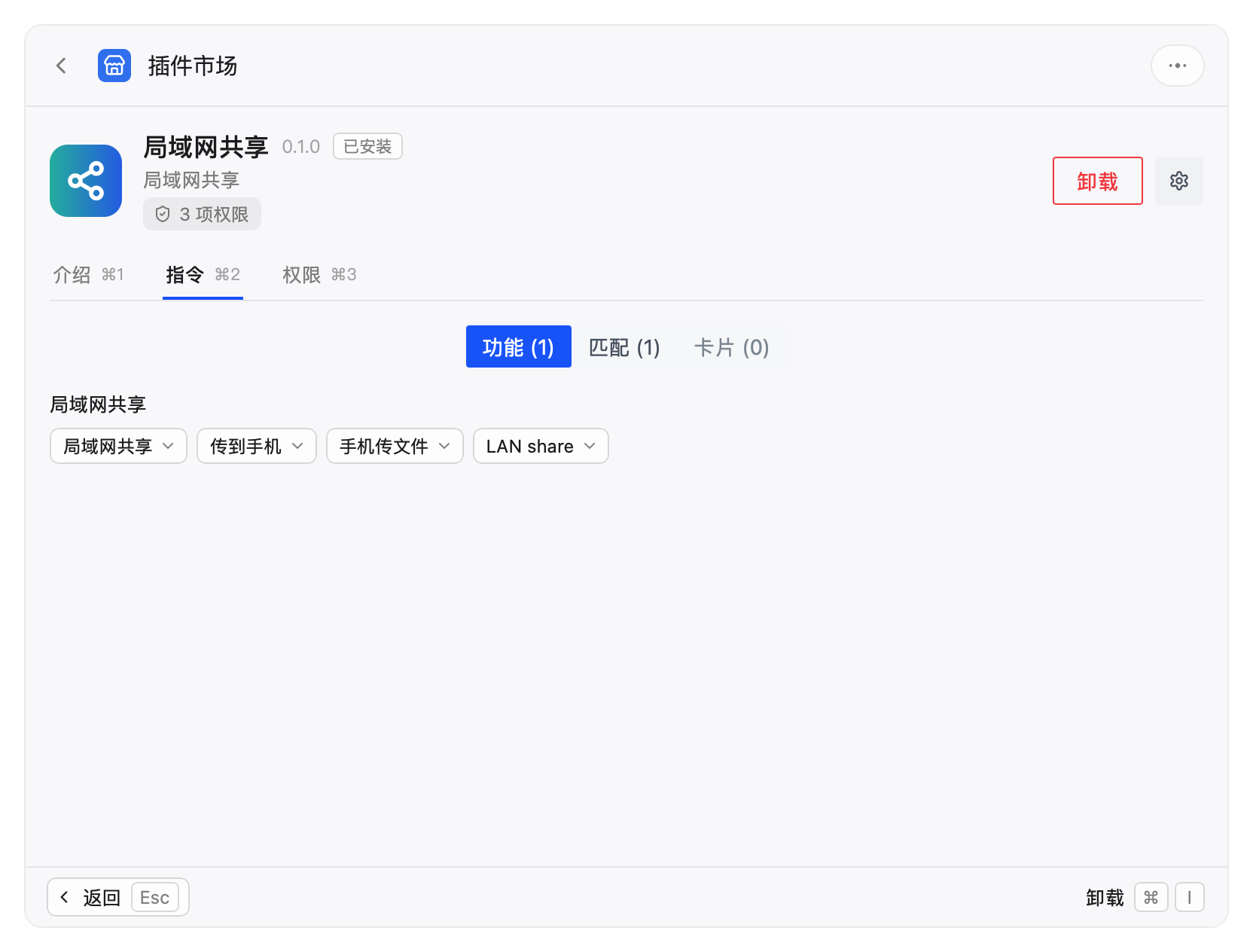
右上角的设置里还有:自动分离、退出到后台立即结束运行、跟随主程序同时启动运行。
卸载
在详情页点「卸载」。勾选「同时删除插件数据」会把插件保存的数据、设置和文件一起删除,无法恢复;不勾选则保留数据,以后重新安装还能接着用。
插件权限
插件要读写剪贴板、读写文件、截图、运行程序等,必须事先声明,你可以在详情页「权限」里看到并逐项关闭:
| 权限 | 插件能做什么 |
|---|---|
| 剪贴板 / 写入剪贴板 | 读取 / 写入剪贴板,把内容粘贴到其他应用 |
| 读取文件 / 读写文件 | 读取 / 修改你电脑上的文件(你自己选给插件的文件不需要这个权限) |
| 屏幕 | 截图、取色、读取光标位置 |
| 打开程序 | 用系统默认方式打开文件,可能运行程序 |
| 模拟键鼠 | 模拟键盘鼠标操作其他应用 |
| 读取当前应用 | 读取访达 / 资源管理器当前的文件夹、浏览器当前的网址 |
| 可编程浏览器 | 在后台浏览器中打开和操作网页 |
| 局域网服务 | 让同一网络里的手机、电脑访问这台电脑 |
| 处理音视频 | 调用 FFmpeg 处理音视频 |
| 使用 AI | 调用你配置的 AI 模型,可能产生费用 |
| 访问网络 | 访问互联网(默认开启) |
| 运行程序 | 运行电脑上的任意程序 —— 高风险 |
| Node 后端 | 以你的身份运行任意代码,能绕过其他所有权限 —— 最高风险,不能单独关闭 |
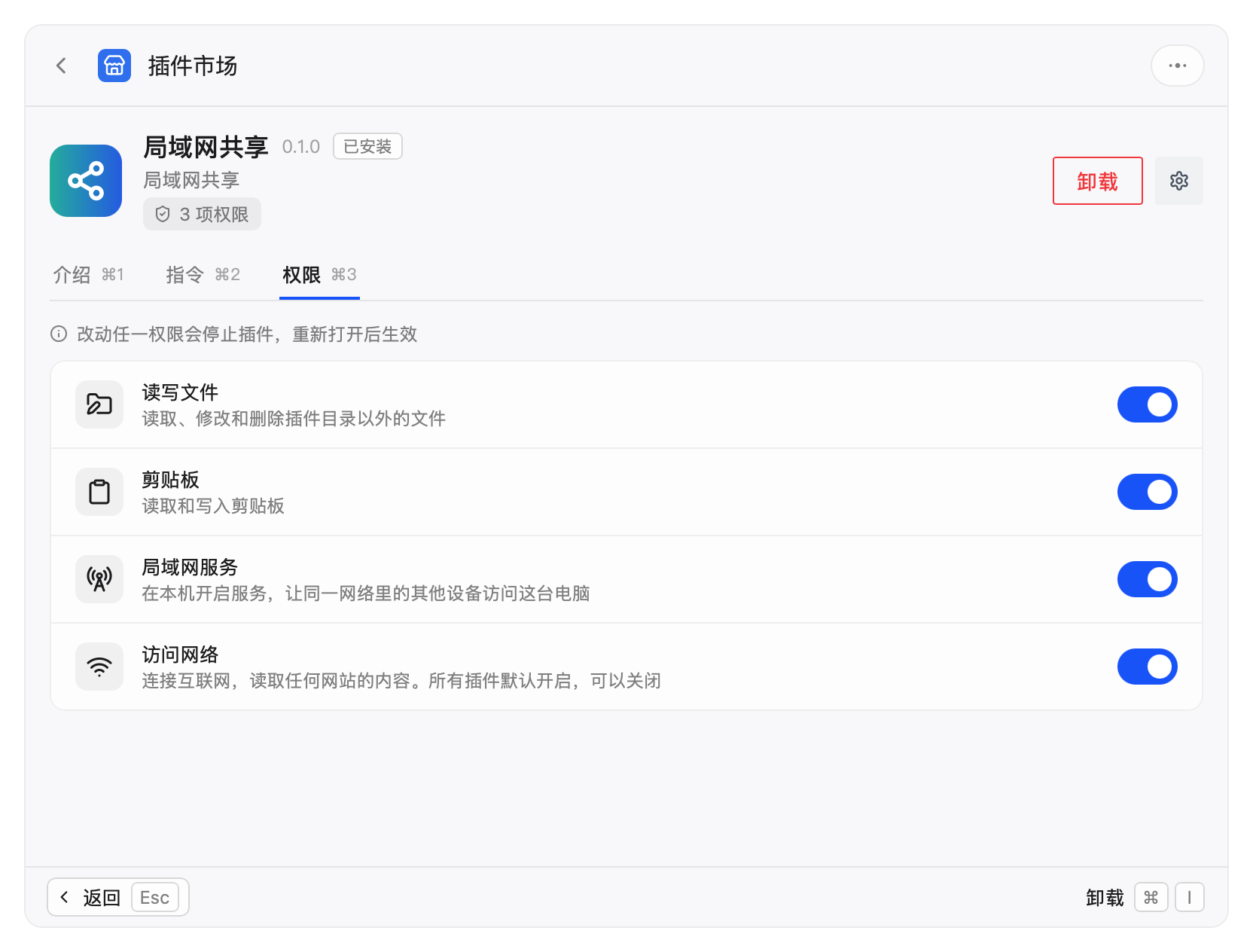
- 关掉某个权限后,插件用到它的功能会失败(插件一般会提示),其他功能照常;
- 修改权限会停止正在运行的插件,重新打开后生效;
- 对来历不明、申请了高风险权限的插件保持谨慎。插件市场里的每个版本都经过审核,本地安装的插件包没有经过审核。
本地安装插件包
插件也可以是一个 .lpxs 文件(比如朋友发给你的、开发者提供下载的):
- 复制这个文件,在搜索框里粘贴(或把文件拖进搜索框);
- 选「安装插件包」;
- 确认页会显示插件名称、版本、作者、简介,确认后安装。

也可以直接双击 .lpxs 文件(Windows 与 macOS,需要用安装器装好 lingtools):会弹出一个小的安装窗口,内容和上面的确认页一样。装好后点「打开」直接用独立窗口打开这个插件,或点「完成」关掉窗口。
放到桌面或应用程序
确认页的安装按钮上方有一个勾选框:Windows 上是「新建快捷方式到桌面」,macOS 上是「添加到应用程序」(放在「应用程序 → lingtools」文件夹里,启动台里也能找到)。勾上再安装,之后点这个图标就能直接打开插件,不用先唤出搜索框。lingtools 会记住你上次的选择。
已经装好的插件也可以随时加:在搜索框里选中它的一条指令,打开操作面板(Ctrl+K / ⌘K),选「新建快捷方式到桌面」或「添加到应用程序」。Windows 上本地应用、本地启动项和系统设置项也有这一项。
卸载插件时,这些快捷方式会一起删掉(你手动改过名或挪走的除外)。
本地安装的插件在列表里带「本地」标记。同名的插件视为同一个插件,新安装会替换旧的,但不会用旧版本覆盖新版本。系统或 lingtools 版本不满足要求时,确认页会说明原因。
插件的运行
- 大部分插件退出(按 Esc)后就结束运行,不占内存;
- 有些插件需要在后台持续工作(比如定时提醒),可以在插件菜单(⌘ /)里取消勾选「退出到后台立即结束运行」,让它退出后留在后台;
- 「跟随主程序同时启动运行」:lingtools 启动时就在后台启动这个插件;
- 在搜索框输入「停止所有插件」可以一次结束所有后台插件。