
安装与第一次启动
下载安装包、完成首次引导,五分钟就能用起来。
系统要求
| 系统 | 要求 |
|---|---|
| macOS | macOS 13 Ventura 及以上,Apple 芯片或 Intel 芯片请下载对应的安装包 |
| Windows | Windows 10 / 11(64 位) |
安装
macOS
- 打开下载的
.dmg文件,把 lingtools 拖进「应用程序」文件夹。 - 在「应用程序」里双击打开 lingtools。
- 如果系统提示「无法验证开发者」或「无法打开」:打开「系统设置 → 隐私与安全性」,在页面下方找到 lingtools 的提示,点「仍要打开」。
为什么会有这个提示
lingtools 目前还没有使用 Apple 开发者证书签名,所以第一次打开需要手动允许。
Windows
- 双击下载的
.exe安装程序,按提示完成安装。 - 如果出现「Windows 已保护你的电脑」(SmartScreen):点「更多信息」→「仍要运行」。
第一次启动:新手引导
第一次打开时会弹出新手引导,几页就能走完:
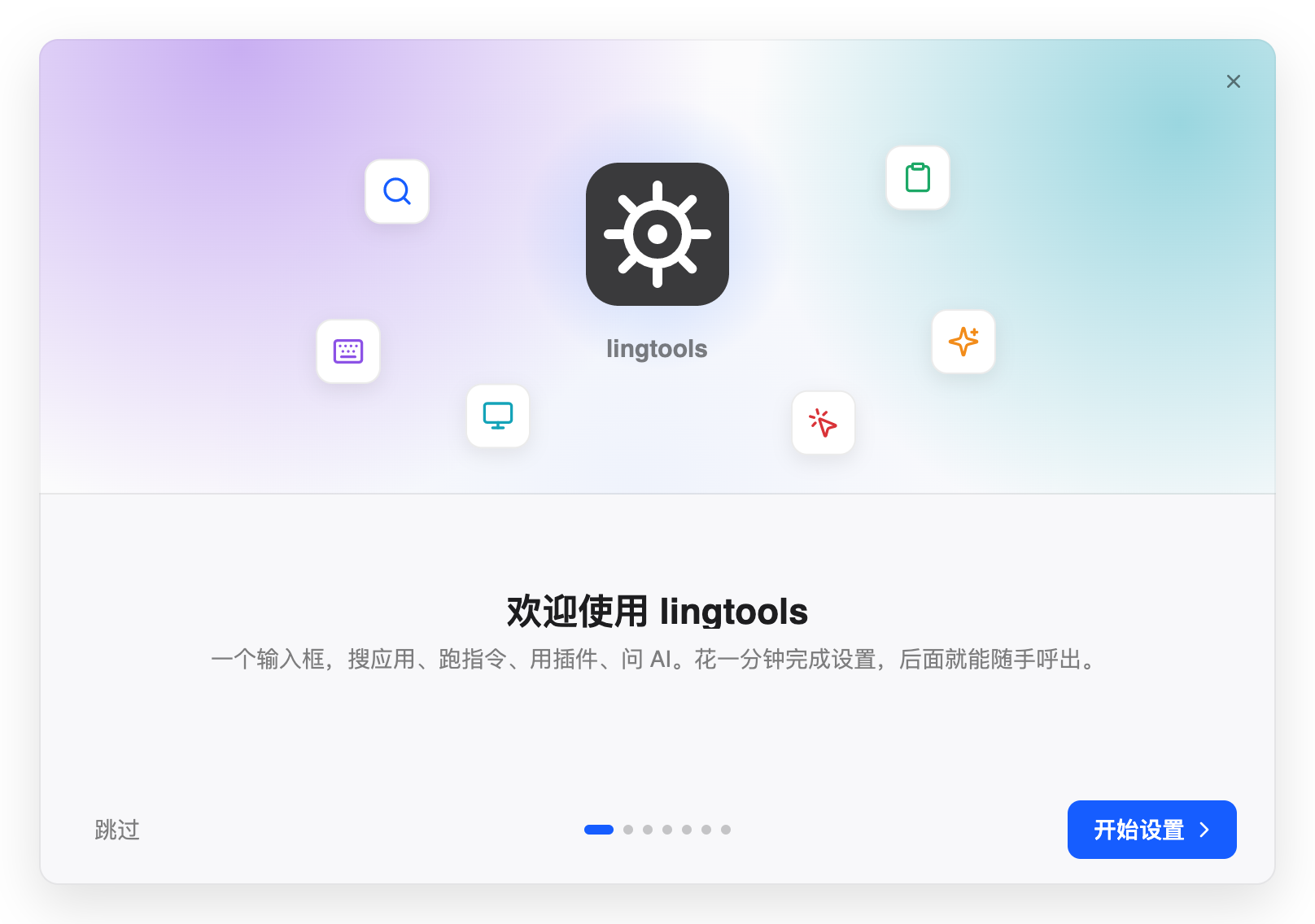
- 欢迎:lingtools 能做什么。
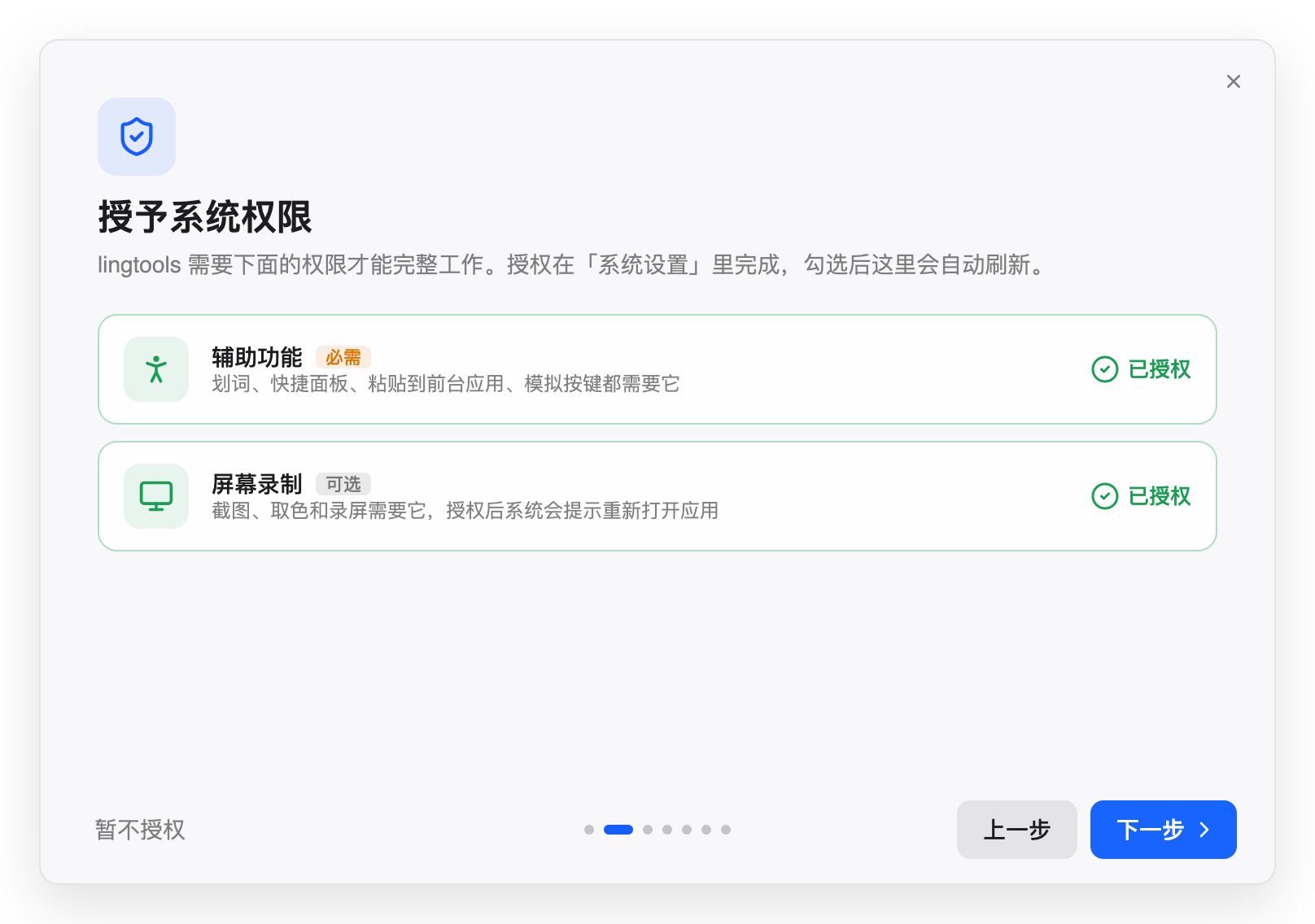
- 授权(仅 macOS):
- 辅助功能(必需):用于粘贴到其他应用、读取选中的文字、快捷面板的鼠标唤出。点「去授权」,在系统设置里打开 lingtools 的开关。
- 屏幕录制(可选):用于截图、取色。授权后需要重新打开 lingtools,引导会从这一页接着走。
- 呼出:试着按 Alt Space(macOS 为 ⌥ Space)唤出搜索框。快捷键被其他软件占用时,可以在这里直接修改。
- 搜索、快捷面板:演示基本用法。
- 剪贴板:可以顺手打开「剪贴板历史」。
- 完成:可以打开「开机时自动启动」。
引导可以跳过,之后在 设置 →「关于」 →「新手引导」 里重新打开。
macOS 更新后权限失效
由于目前没有正式签名,每次更新 lingtools 后,辅助功能和屏幕录制的授权可能失效:系统设置里开关看起来还开着,但实际不起作用。更新后 lingtools 会自动弹出授权页,按提示「重置授权记录」再重新打开开关即可。
装好后先试这 5 件事
- 打开应用:唤出搜索框,输入应用名的拼音首字母(如
wx打开微信),回车。→ 搜索与唤起 - 打开网址:输入或粘贴一个网址(如
example.com),选「打开网址」,用默认浏览器打开。输入~/Downloads这样的路径则可以「前往文件夹」。→ 搜索与唤起 - 截图:输入「截图」回车,框选、标注、复制。→ 截图与录屏
- 装一个插件:输入「插件市场」,挑一个喜欢的插件安装。→ 插件市场与管理
- 打开剪贴板历史:在 设置 →「通用」 里打开「记录剪贴板历史」,之后输入「剪贴板」查看复制过的内容。→ 剪贴板历史
开机自动启动
设置 →「通用」 →「开机启动」。
退出与卸载
- 退出:点托盘图标(macOS 在菜单栏)→「退出」,或在搜索框里按 ⌘ Q(Windows 为 Ctrl Q)。
- 卸载 macOS 版:退出后把「应用程序」里的 lingtools 移到废纸篓。
- 卸载 Windows 版:在「设置 → 应用」里找到 lingtools 卸载。
卸载不会删除你的数据(设置、插件、剪贴板历史等)。想彻底清除,再删除数据目录,位置见 数据与隐私。