
剪贴板历史
记下你复制过的文字、图片和文件,随时找回、再次粘贴。所有记录只保存在本机。
开启
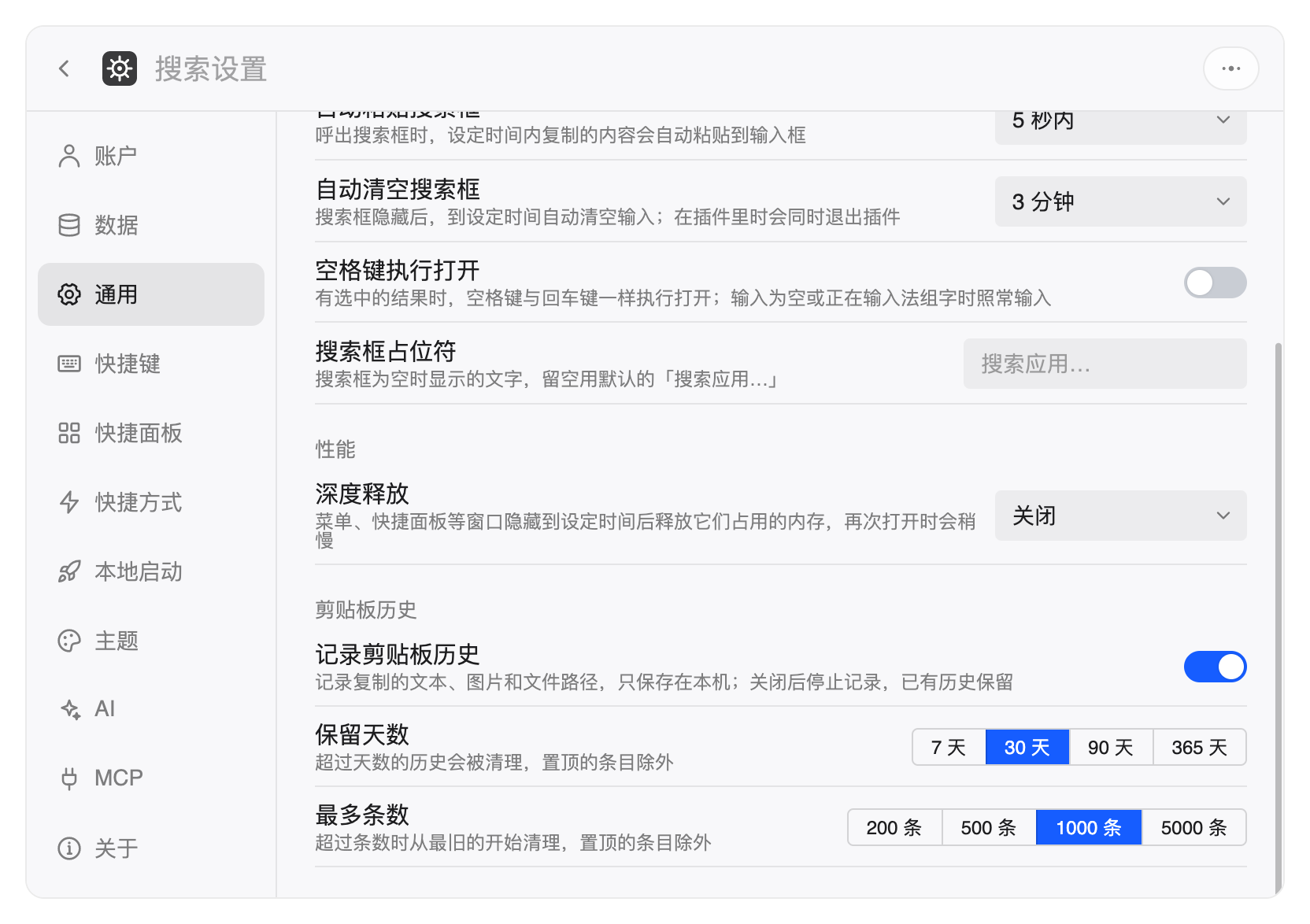
剪贴板历史默认关闭。在 设置 →「通用」 →「剪贴板历史」 里打开「记录剪贴板历史」。
- 打开之前已经在剪贴板里的内容不会被记录;
- 关闭开关就是暂停记录,已有的历史会保留;
- 需要安装官方插件「剪贴板历史」来浏览和使用记录(在插件市场里搜索)。
浏览与粘贴
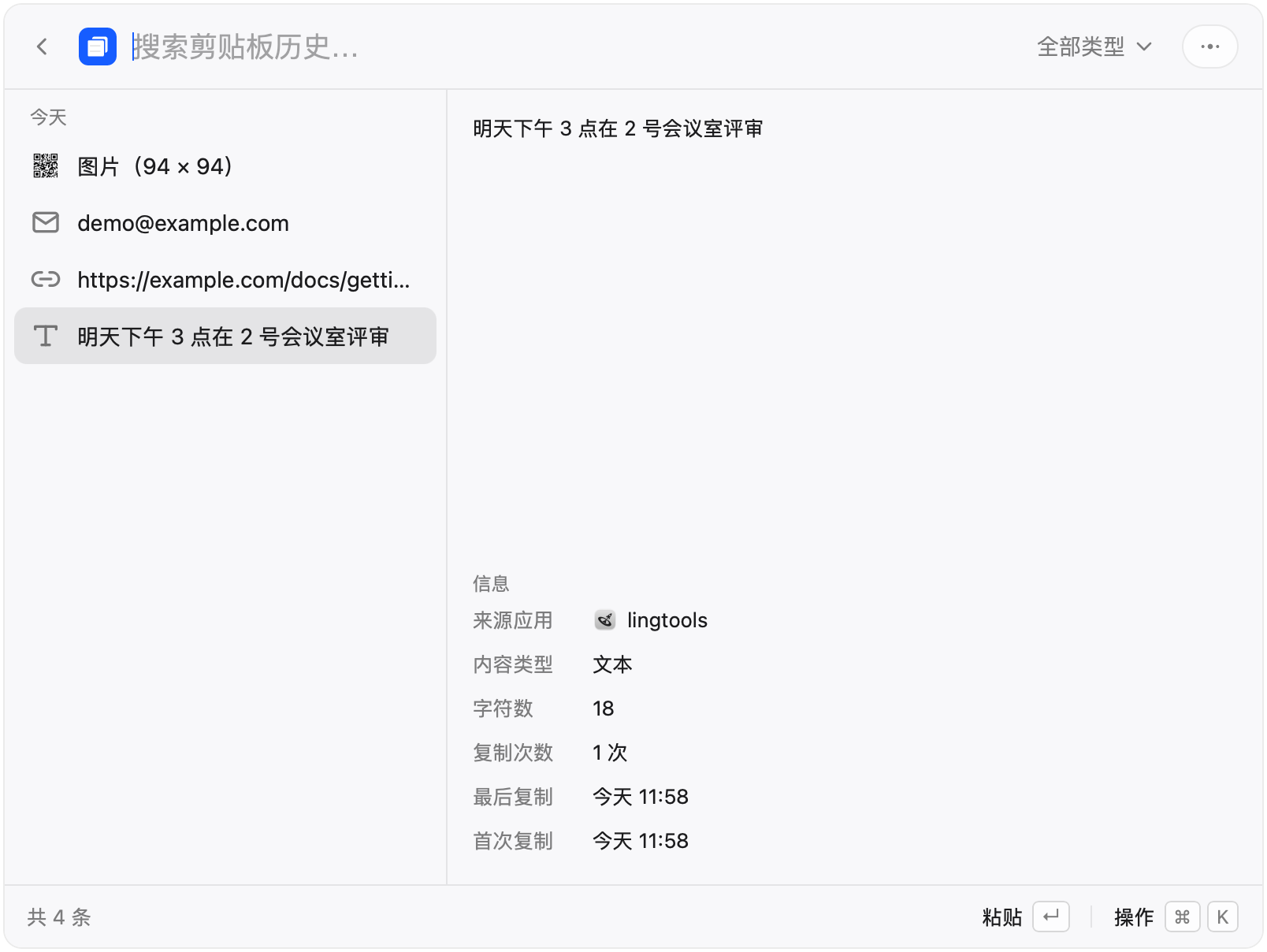
在搜索框输入「剪贴板」打开剪贴板历史:
- 左边是按时间分组的列表(置顶、今天、昨天、更早),右边预览内容和来源信息;
- 直接输入文字搜索;输入框右侧的下拉可以只看文本、图片、文件、链接或邮箱;
- 选中后按 Enter 直接粘贴到你之前正在用的应用,双击也可以。
| 操作 | 快捷键 |
|---|---|
| 粘贴 | Enter |
| 复制 | ⌘ Enter |
| 粘贴为纯文本 | ⌘ ⇧ Enter |
| 置顶 / 取消置顶 | ⌘ . |
| 另存为文件 | ⌘ S |
| 删除 | ⌘ ⇧ X |
| 清空全部历史 | ⌘ ⌥ ⇧ X |
| 全部操作 | ⌘ K |
Windows 上 ⌘ 换成 Ctrl,⌥ 换成 Alt。
想随时呼出?在搜索框里选中「剪贴板历史」,按 ⌘ K →「设置全局快捷键」,比如设成 ⌘ ⇧ V。
macOS 上「粘贴」需要「辅助功能」授权。
记录什么
| 类型 | 说明 |
|---|---|
| 文字 | 单条最多 10 MiB |
| 图片 | 截图、复制的图片 |
| 文件 | 只记录路径(最多 500 个),不复制文件本身;文件被删除后无法再粘贴 |
- 同样的内容只保留一条,再次复制会把它移到最前面;
- 每条记录会记下来源应用(macOS、Windows),列表里显示它的图标;
- lingtools 自己粘贴回去的内容不会重复记录。
保留多久
在 设置 →「通用」 →「剪贴板历史」 里:
| 设置 | 可选 |
|---|---|
| 保留天数 | 7 / 30 / 90 / 365 天 |
| 最多条数 | 200 / 500 / 1000 / 5000 条 |
超过天数或条数时从最旧的开始清理,置顶的条目永远不会被自动清理。
隐私
- 历史只保存在本机,不会上传;
- 只有官方的「剪贴板历史」插件能读取历史,普通插件读不到;
- 复制了密码等敏感信息后,可以在列表里选中它删除,或者先在设置里关闭记录。