
快捷面板
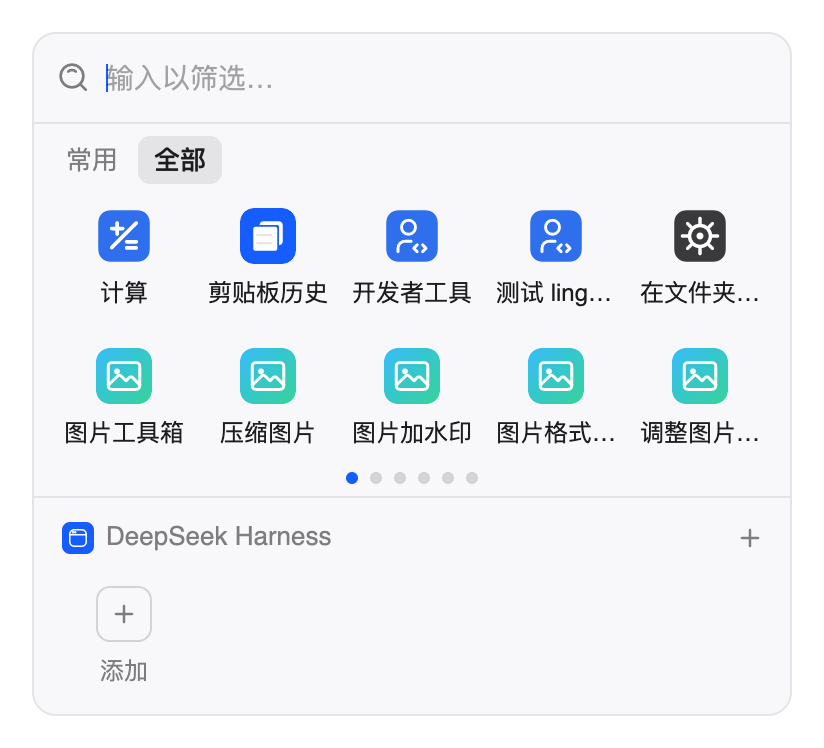
在鼠标旁边弹出的一块常用功能面板。选中一段文字或几个文件,长按右键,面板里就列出能处理它们的功能,点一下就完成。
它适合做什么
- 选中一段外文,唤出面板,点「翻译」;
- 在访达 / 资源管理器里选中几张图片,唤出面板,点「压缩图片」;
- 不选任何东西,唤出面板当作常用功能的启动台。
和搜索框相比,快捷面板不用打字,并且会自动读取你当前选中的内容。
唤出方式
| 方式 | 说明 |
|---|---|
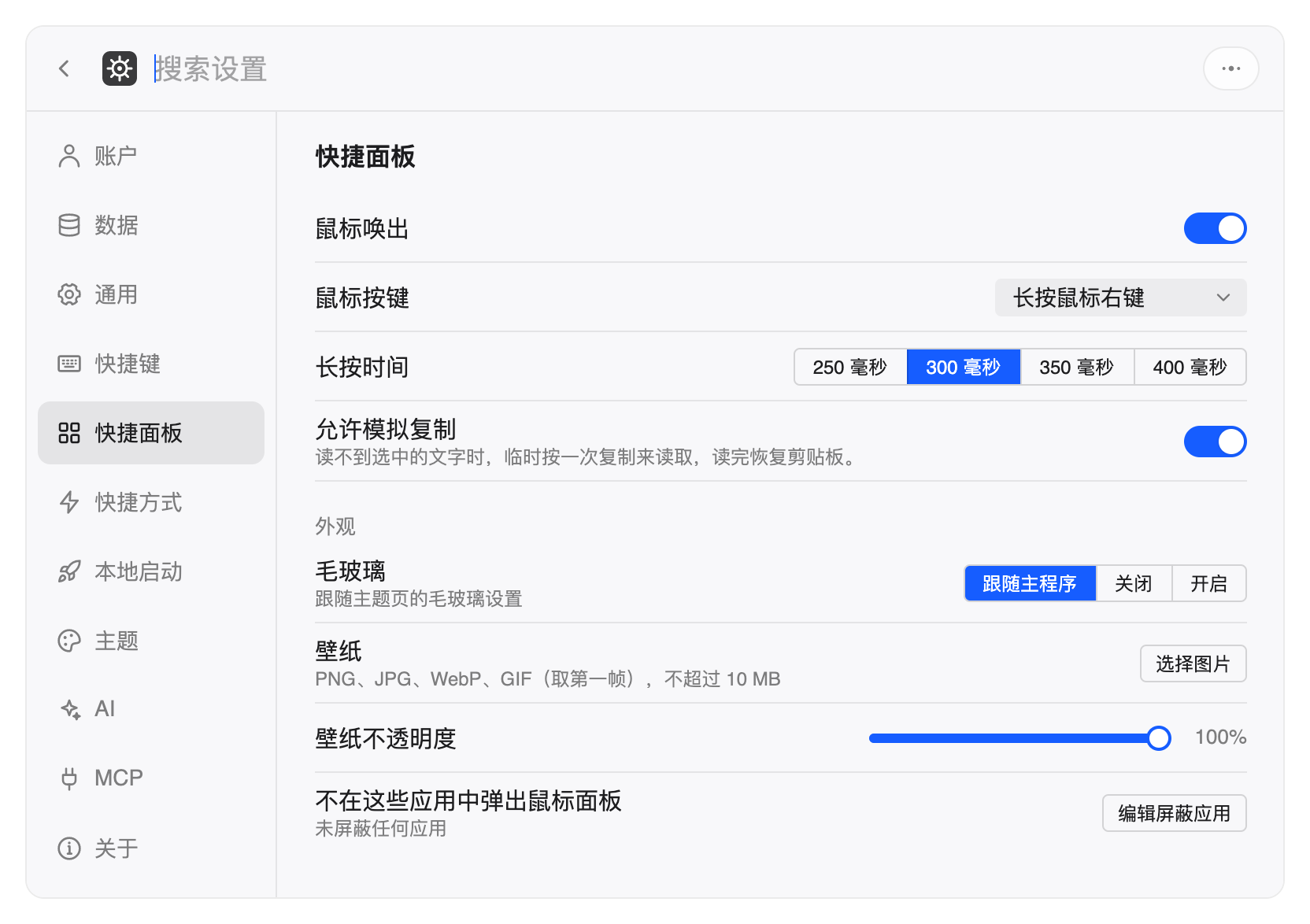
| 鼠标 | 默认长按鼠标右键。可以在 设置 →「快捷面板」 →「鼠标唤出」 里改成按下 / 长按中键、按下 / 长按鼠标侧键(前进、后退),长按时间 250–400 毫秒可调 |
| 快捷键 | 默认没有,在 设置 →「快捷键」 →「唤出快捷面板」 里设置 |
macOS 上鼠标唤出需要「辅助功能」授权。
长按右键会不会影响正常右键菜单? 不会:短按右键照常弹出右键菜单,只有按住不放达到设定时间才弹出面板;按住后拖动也会照常当作拖动处理。
某些应用里不想弹出? 在 设置 →「快捷面板」 →「不在这些应用中弹出鼠标面板」 里把它加进去(比如需要长按右键的游戏、设计软件)。快捷键唤出不受影响。
使用
- 面板出现在鼠标旁边,按住鼠标拖到某个功能上松开就执行;也可以松开鼠标后再点击。
- 面板上方的筛选框可以输入文字快速过滤。
- 选中了内容时,面板会临时显示能处理它的功能(如选中网址时出现「打开网址」,选中文件时出现能处理这类文件的插件)。
- 点击面板外的地方或按 Esc 关闭。
读取选中内容
唤出前,lingtools 会读取你选中的文字或文件:
- macOS 通过「辅助功能」读取,读不到时临时按一次 ⌘ C;
- Windows 通过系统接口读取,读不到时临时按一次复制;
- 临时复制读完后会恢复原来的剪贴板内容,不会影响你的剪贴板。不希望模拟复制时,关闭 设置 →「快捷面板」 →「允许模拟复制」。
自定义面板
- 分组:面板可以有多个分组标签,用来分类常用功能,比如「文字」「图片」「开发」。
- 添加功能:把插件功能或应用加进分组。
- 整理:长按进入编辑状态,拖动排序、拖到其他分组标签上移过去、拖到删除区移除;分组可以改名、新建、排序、删除。每一步都会立即保存。
外观
设置 →「快捷面板」 →「外观」:
| 设置 | 说明 |
|---|---|
| 毛玻璃 | 跟随主程序 / 关闭 / 开启 |
| 壁纸 | 给面板设一张背景图(设置壁纸后不显示毛玻璃) |
| 壁纸不透明度 | 10%–100% |
| 壁纸遮罩 | 0–90%,让文字在花哨的壁纸上更清楚 |